Selenium ide란, Selenium IDE 사용법 / 사용방법 (크롬, 파이어폭스 플러그인), 테스트 자동화, 셀레늄 IDE, 셀레니움, 셀레니엄

Selenium이란?, 셀레니움이란?
셀레늄은 웹 애플리케이션을 검증하는 데 사용되는 무료 오픈 소스 자동화 테스트 프레임워크 입니다.
자바, C#, 파이썬 등과 같은 여러 프로그래밍 언어를 사용하여 테스트 스크립트를 만들 수 있습니다.
또는 웹브라우저를 통하여 자동화된 행동을 할 수 있게 해줍니다.
selenium ide(Integrated Development Environment)란?
셀레늄 IDE(Integrated Development Environment)는 주로 개발자가 셀레늄 테스트 케이스를 개발하기 위해 사용하는 기록/실행할 수 있는 툴입이다.
셀레늄 IDE는 웹 애플리케이션을 위한 자동화된 테스트 케이스를 쉽게 만들 수 있습니다.
설치 방법은 FireFox(파이어폭스)나 Chrome(크롬)에서 플러그인 추가하여 사용할 수 있습니다.
또한, Selenium test 케이스에 대한 개발 환경은 테스트 케이스를 서로 다른 프로그래밍 언어로 변환할 수 있는 기능도 제공합니다.
결론적으로 특징을 요약하면 아래와 같습니다.
- GUI 기반 웹 브라우저 플러그인
- 웹기반 테스트 케이스 기록/실행
- Selenium 테스트 케이스 코드 생성
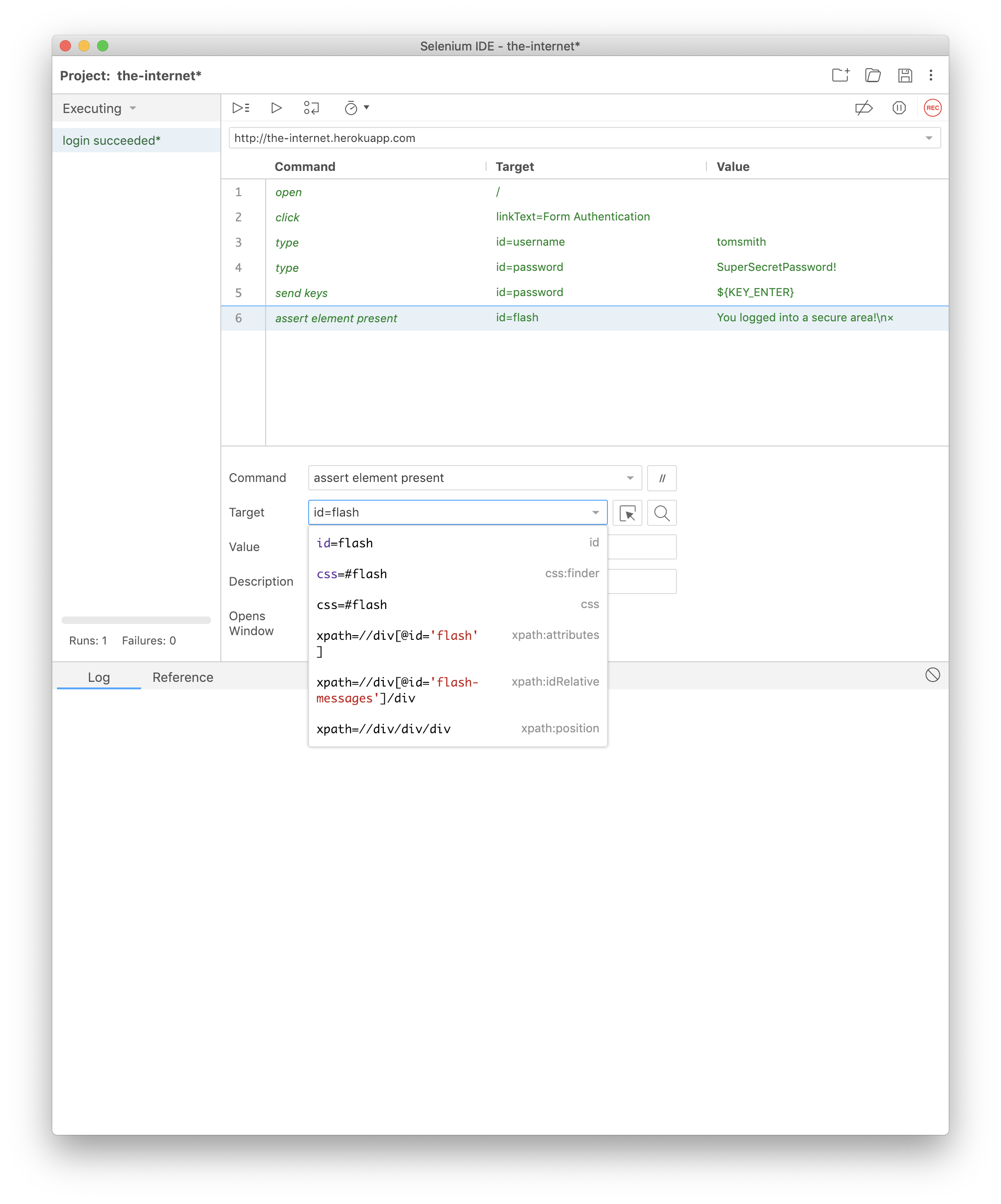
셀레니움 사용화면은 아래와 같습니다.
Selenium IDE 설치방법
- selenium IDE를 사용하기 위해서는 먼저, 파이어폭스 또는 크롬 브라우저 설치가 필요합니다.
브라우저 설치를 위한 파일은 아래 URL에서 다운받을 수 있습니다.
크롬 설치 링크 : https://www.google.com/intl/ko_kr/chrome/thank-you.html
파이어폭스 설치 링크 : https://www.mozilla.org/ko/firefox/download/thanks/
아쉽게도 엣지, 사파리, IE 등의 웹 브라우저에서는 selenium IDE를 사용할 수 없는 상태입니다.(2023년 3월기준)
- selenium IDE 플러그인 설치 링크
각 브라우저에서 아래 각 브라우저 store 링크를 통해 selenium IDE 플러그인 설치를 할 수 있습니다.
크롬 플러그인 설치 링크 : https://chrome.google.com/webstore/detail/selenium-ide/mooikfkahbdckldjjndioackbalphokd
파이어폭스 플러그인 설치 링크 : https://addons.mozilla.org/en-GB/firefox/addon/selenium-ide/
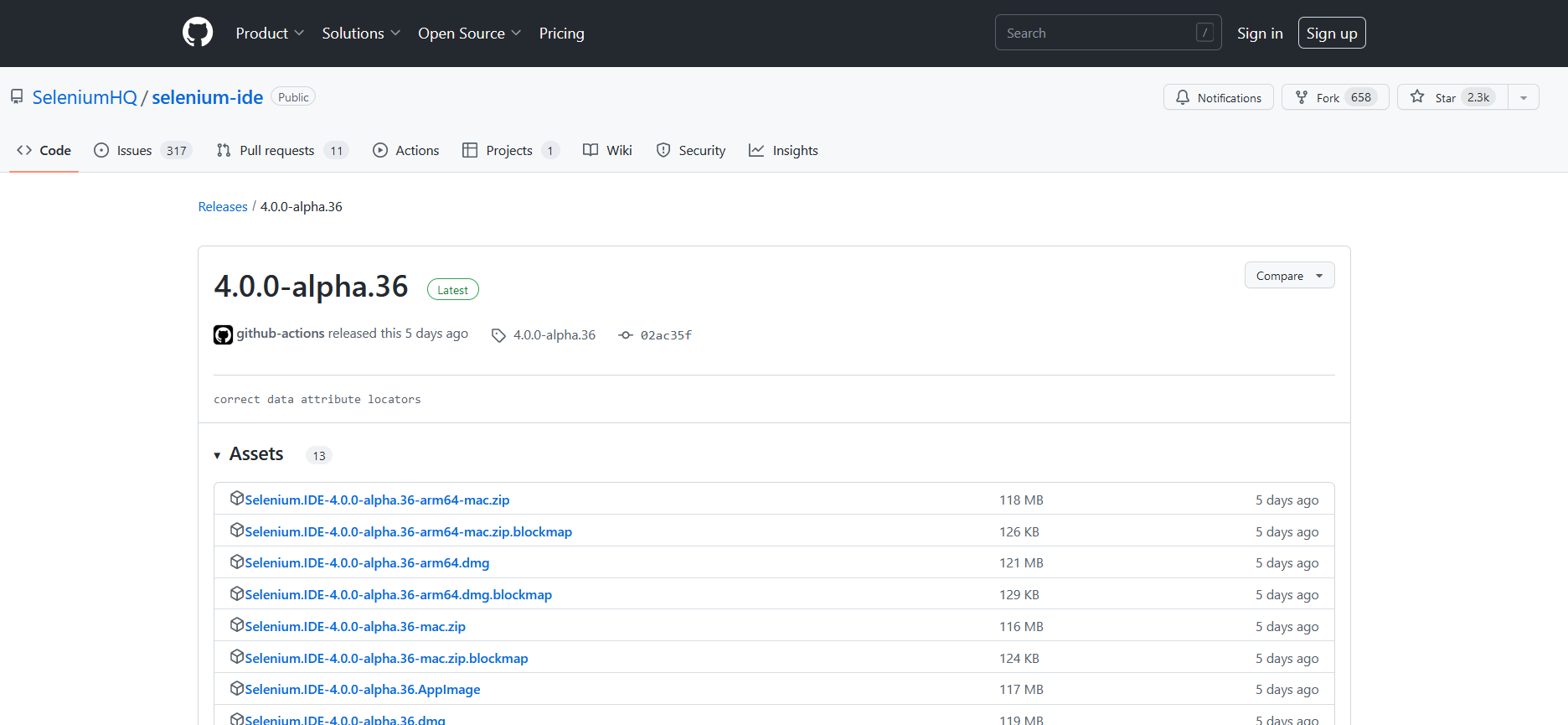
그 외에도 아래 최신버전 설치파일 다운로드 주소를 통해 install 파일을 다운받을 수 있으며,
플러그인을 사용하지 않고 단독 실행파일로도 사용할 수 있습니다.
https://github.com/SeleniumHQ/selenium-ide/releases/latest
Selenium IDE 사용방법
크롬 기준으로 설명을 해보겠습니다.
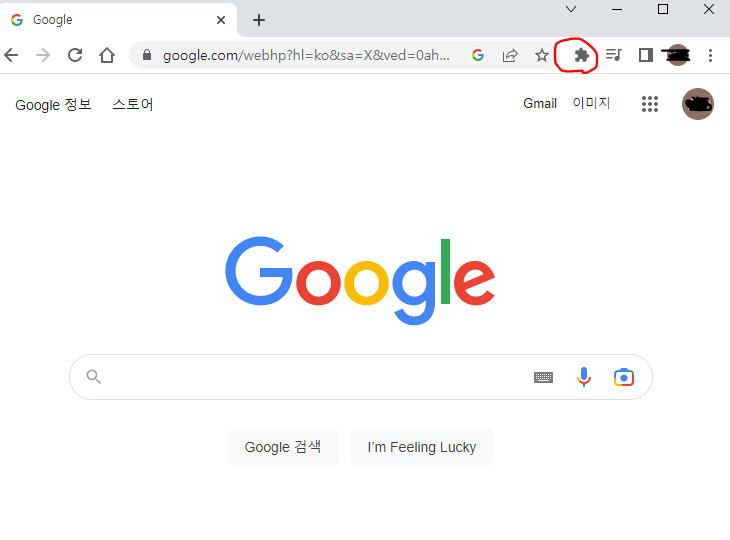
- 플러그인 설치가 완료되면, 크롬 브라우저 우측 상단에 퍼즐조각 아이콘을 클릭해봅니다.
그러면 selenium ide가 있는 것을 확인할 수 있고, 이를 클릭해봅니다.
- 그러면 아래와 같은 화면이 뜨는데요, 아래 메뉴중에
Create a new project를 설명해줍니다.
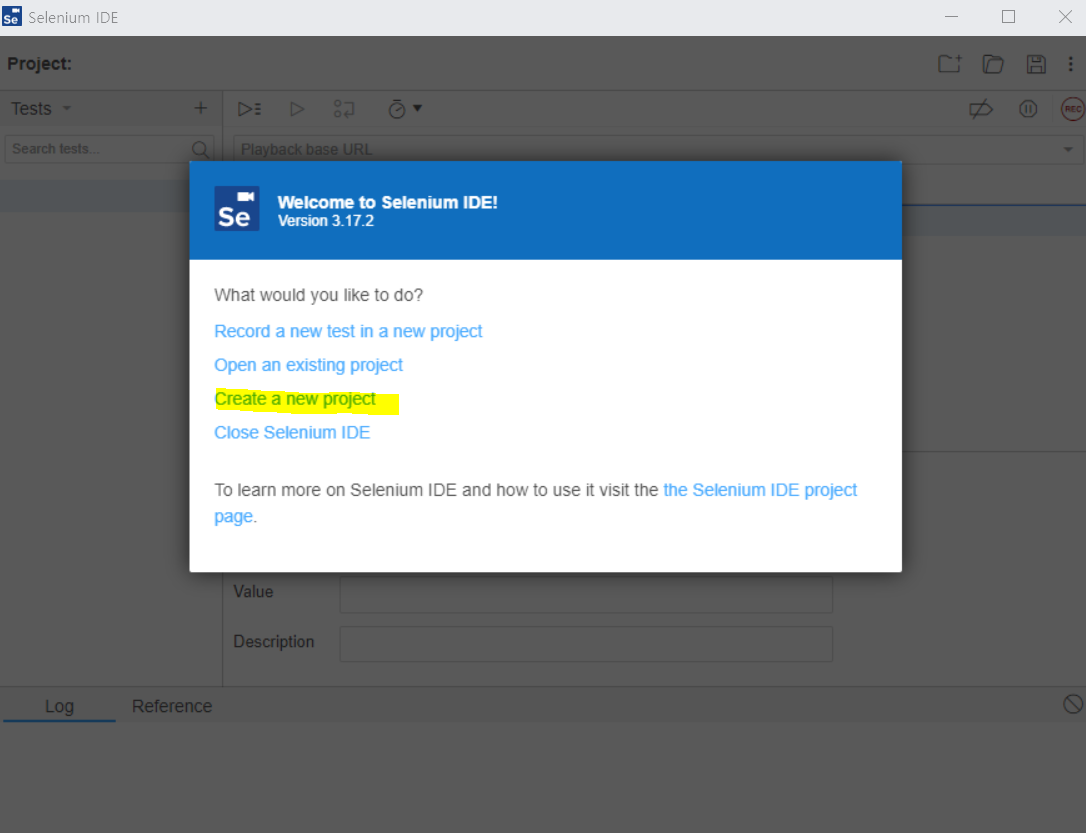
Record a new test in a new project : 신규프로젝트에서 테스트 기록하기
Open an existing project : 프로젝트 불러오기
Create a new project : 프로젝트 생성
Close selenium IDE : selenium IDE 닫기
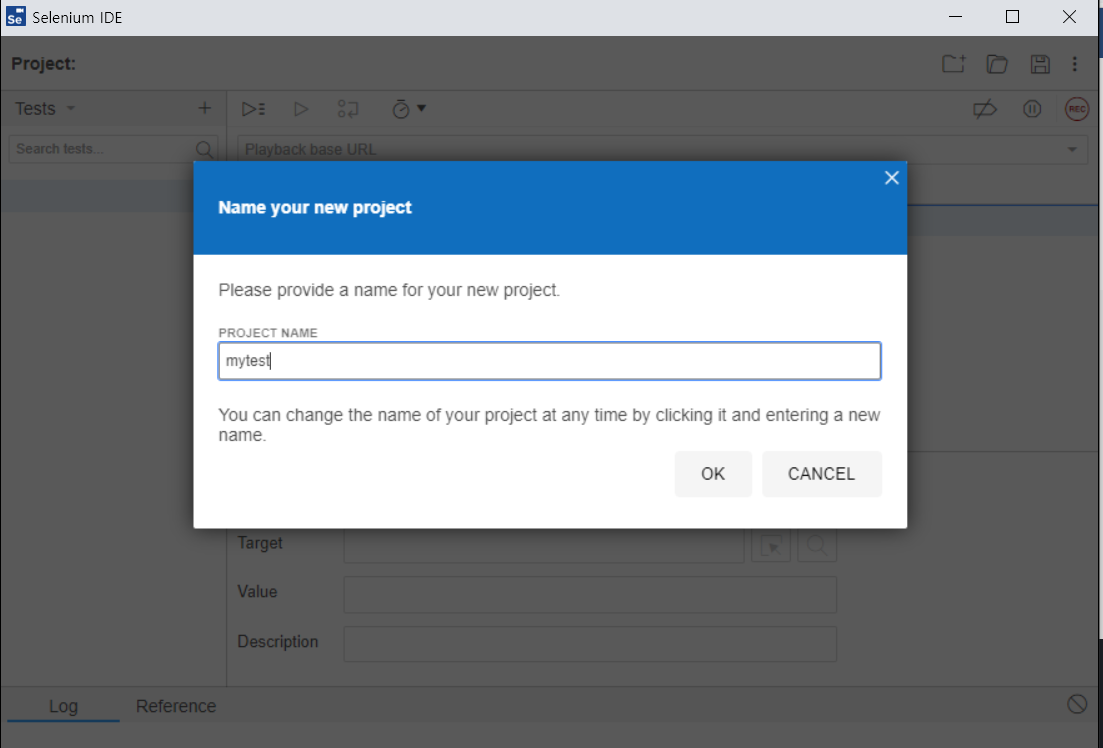
- 다음으로, 프로젝트 이름을 정하라는 팝업이 뜨는데요, mytest라고 작성후 OK를 눌러보겠습니다.
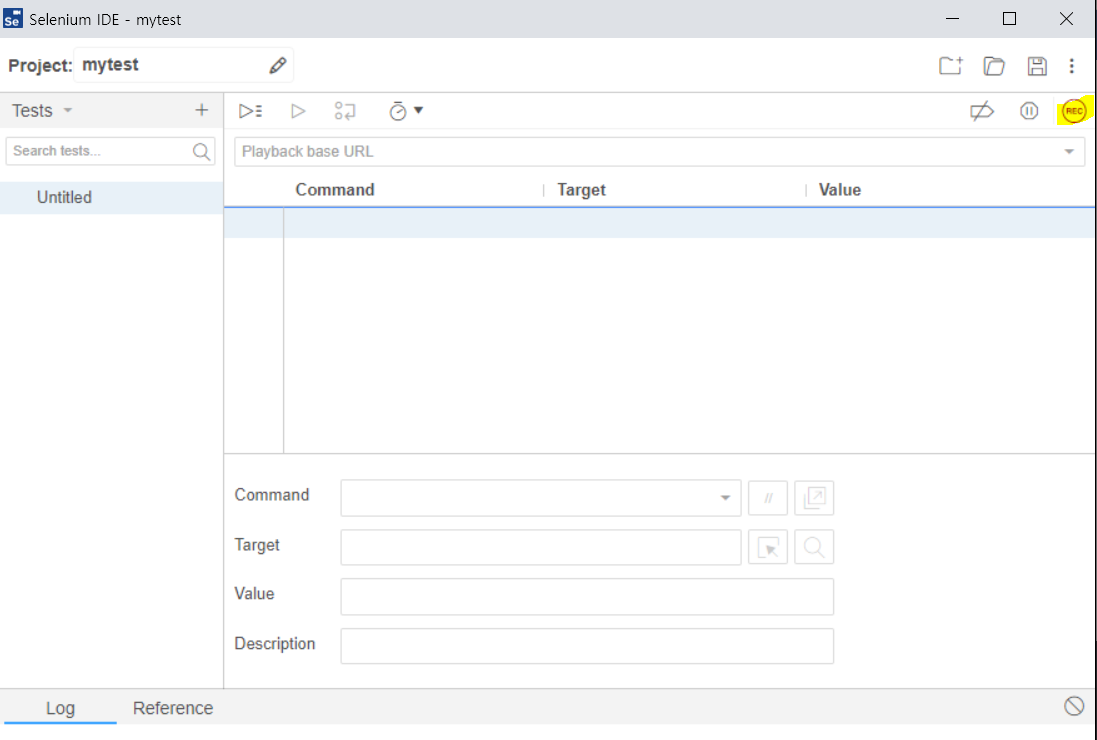
그러면 아래와 같은 화면이 뜹니다.
- 우측상단에 REC이라고 써있는 아이콘을 눌러보겠습니다.
그러면 테스트를 수행하려는 URL을 입력하라고 하는데요,
이번 예제에서는 구글에서 테스트해보겠습니다.
아래와 같이 BASE URL 부분에 https://google.com 입력후 START RECORDING 버튼을 누릅니다.
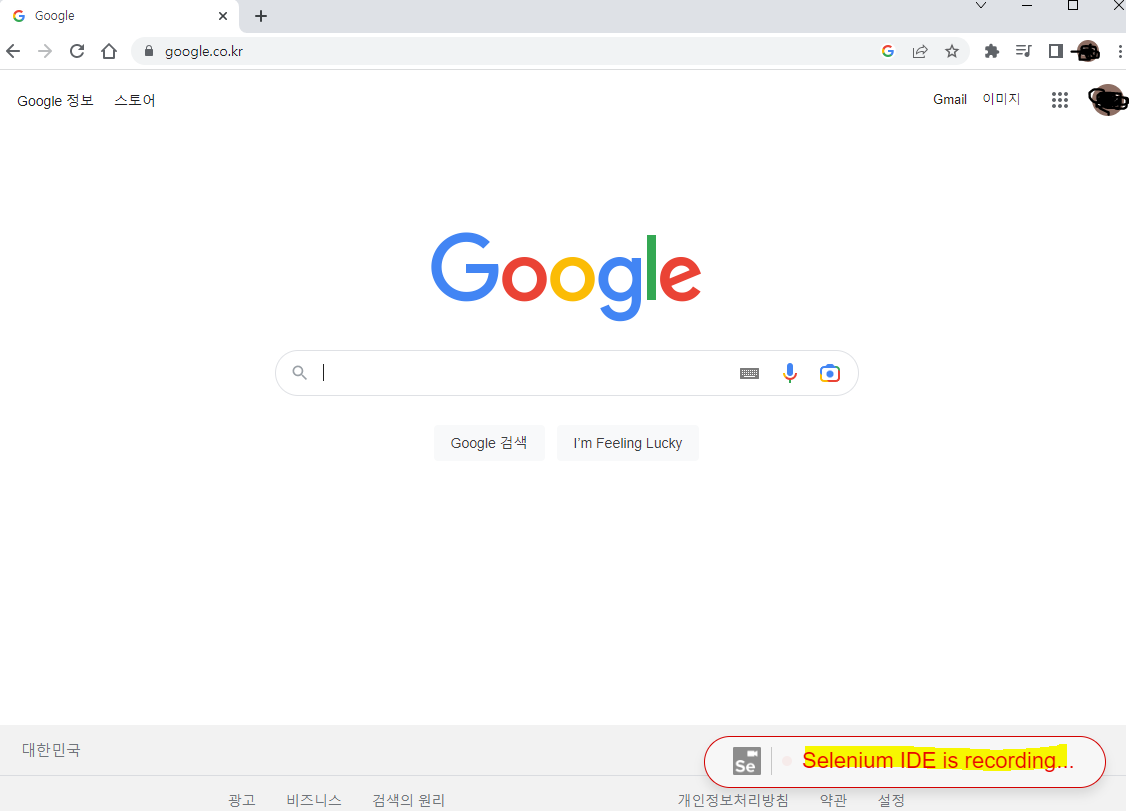
- 앞선 단계까지 진행했으면, 크롬창에서 아래와 같이 Selenium IDE가 녹화중이라는 표시가 되어 있습니다.
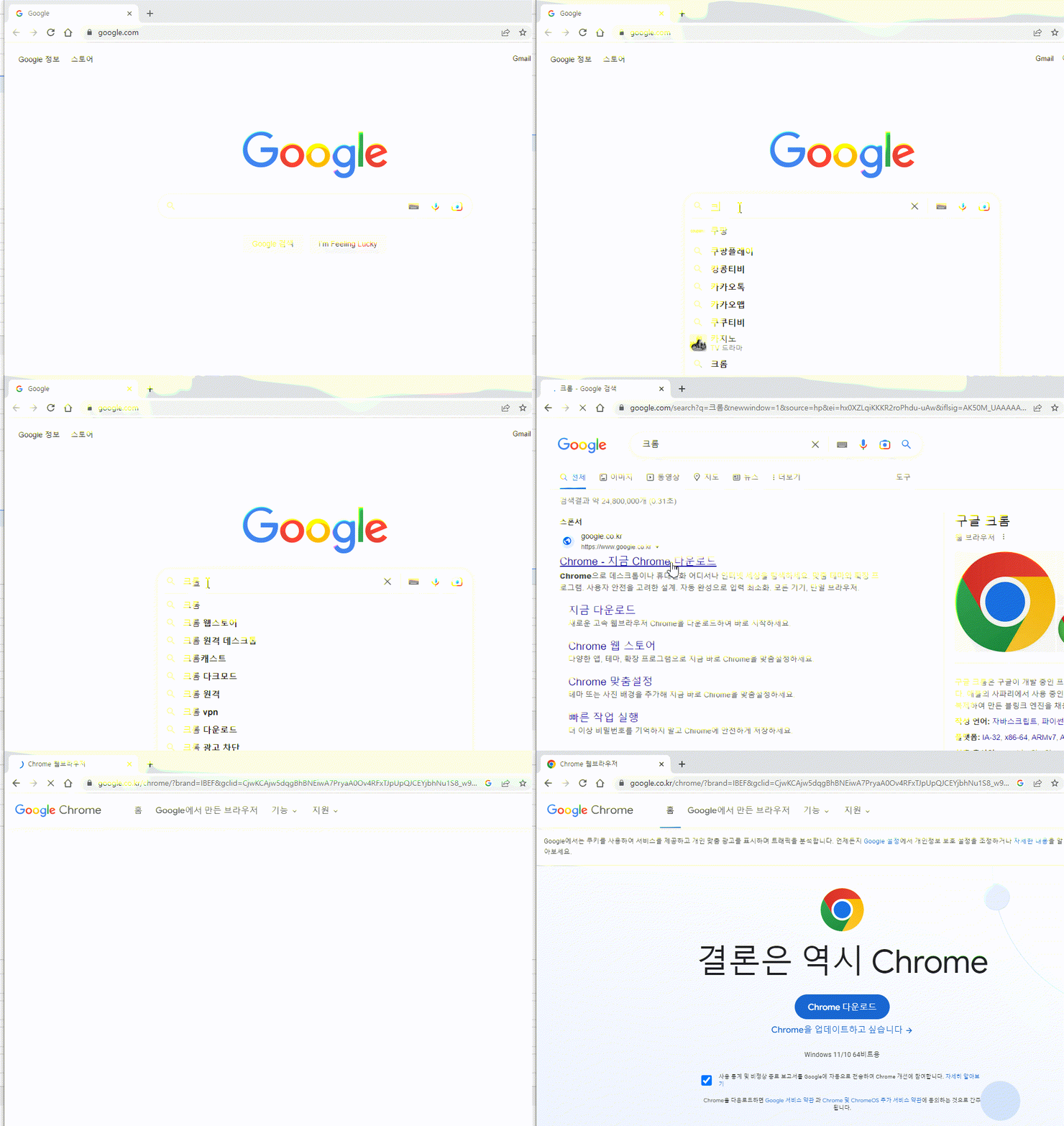
- 구글에서 크롬을 검색해서 첫번째 검색결과 링크를 눌러보는 테스트를 해보겠습니다.
평소에 사용하듯이 그대로 사용해줍니다.
- 내가 진행하려는 행동을 다 마치면 다시 Selenium IDE 창으로 돌아와서,
REC 버튼이 있었던 위치의 ■ 아이콘으로 바뀌어져 있는데요, 이것을 클릭해줍니다.

- 그러면 테스트 이름을 정해달라는 팝업이 나오는데요,
google search라고 입력 후, OK를 눌러보겠습니다.
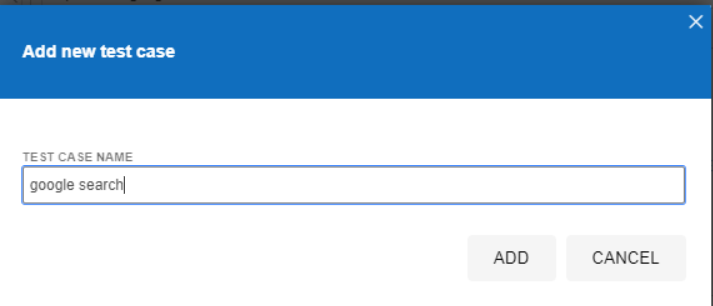
- 내가 녹화했던 행동을 실행하려면 상단의 ▷를 누르면 됩니다.
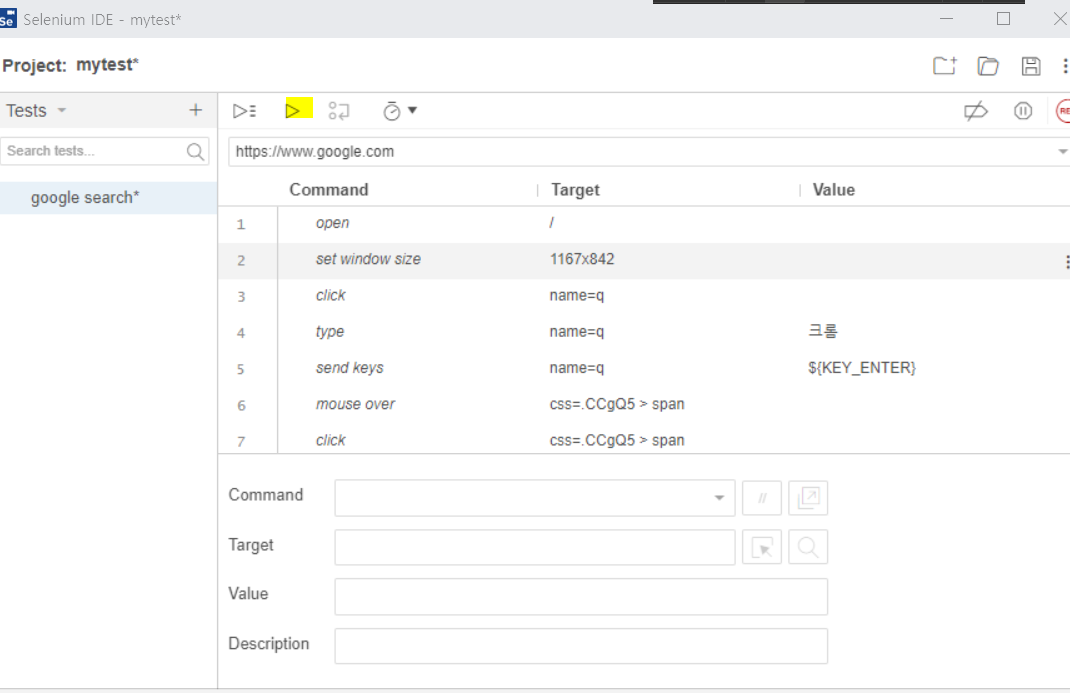
또한, 어떤 target 컴포넌트에, 어떤 action 을 취했는지도 중간 표에서도 확인을 할 수 있으며,
아래부분에서는 Log도 확인할 수 있습니다.또한, command의 줄 하나를 오른쪽 클릭하면 컨텍스트 메뉴가 나옵니다.
컨텍스트 메뉴에서는 command, 복사, 붙여넣기, 삭제, 추가,
모든 command 삭제, break point 추가, 특정 지점수행, 특정 지점에서부터 기록, 특정지지점에서 부터 실행
등을 할 수 있습니다.
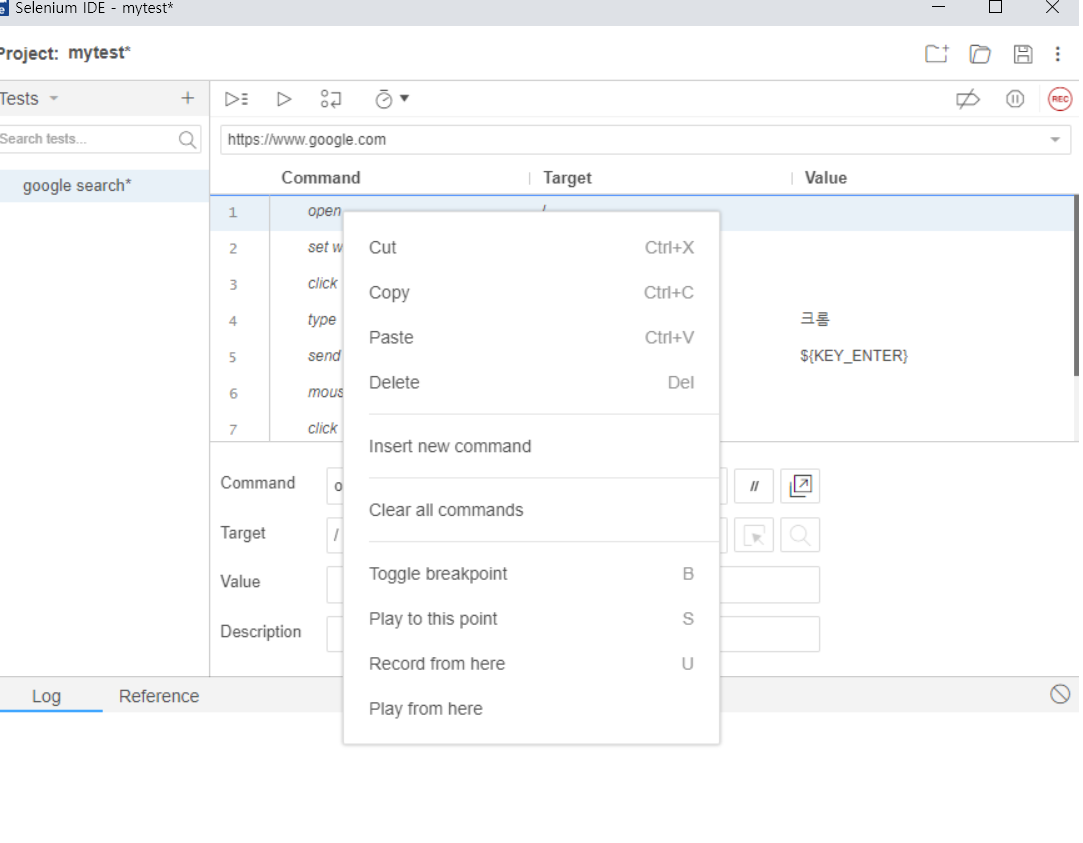
명령어 추가나 flow추가는 아래 문서를 통해 수정이 가능한데, 기회가 되면 자세히 소개해보겠습니다.
https://www.selenium.dev/selenium-ide/docs/en/api/commands
https://www.selenium.dev/selenium-ide/docs/en/introduction/control-flow
- 우측 상단의 디스켓모양을 누르면 현재 테스트를 저장할 수 있습니다.
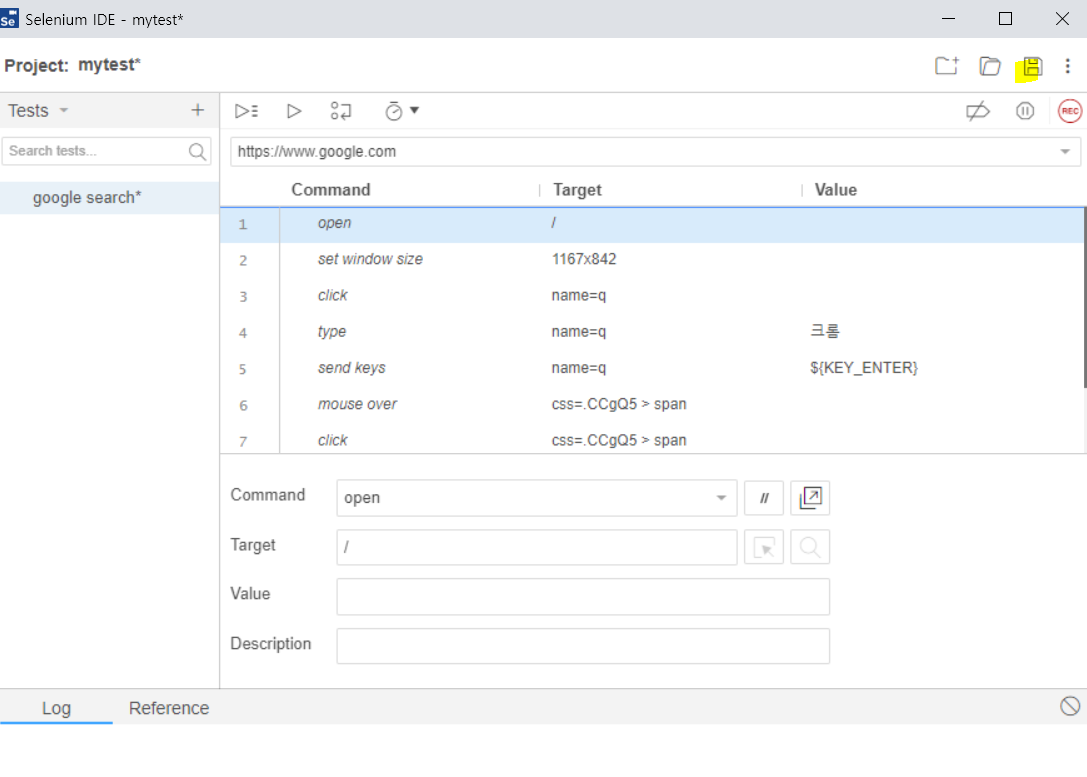
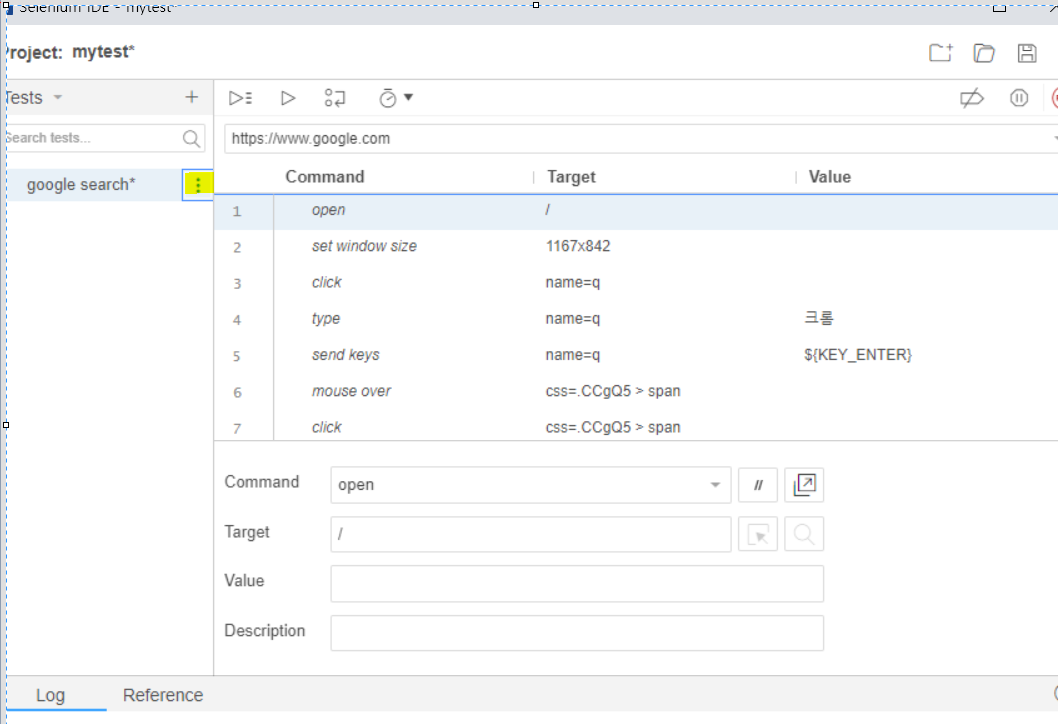
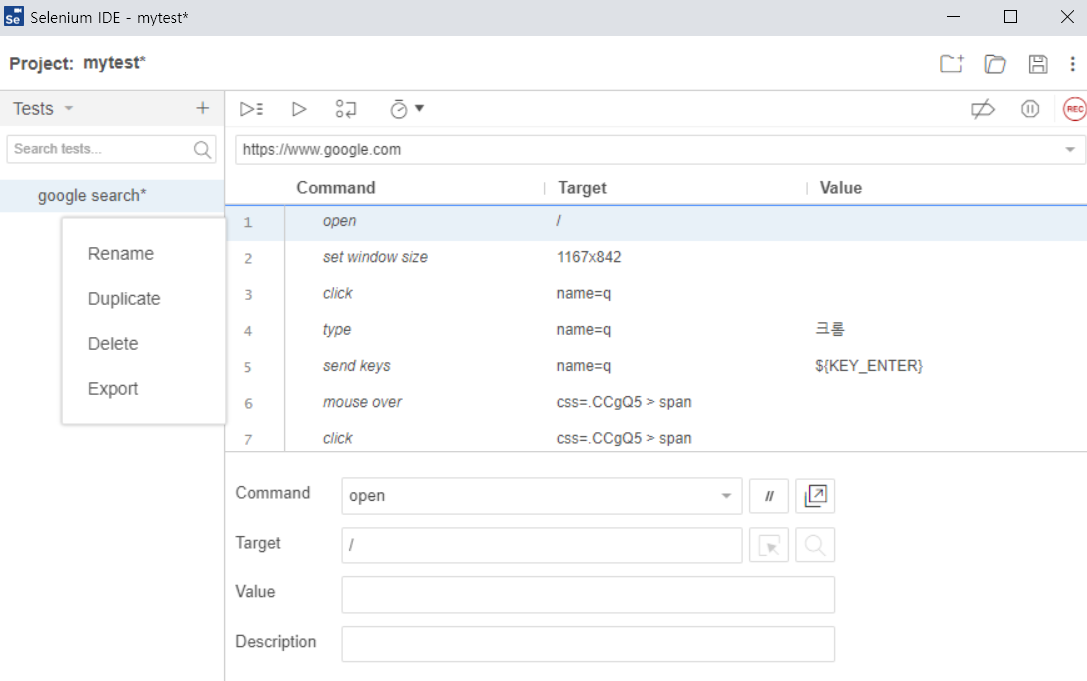
- 좌측에는, 저장한 테스트를 확인할 수 있는데요, 마우스를 올리면 세로줄임표 기호가 보입니다.
이것을 클릭하여 테스트명번경(rename), 복사(duplicate), 삭제(delete), 내보내기(export)가 가능합니다.
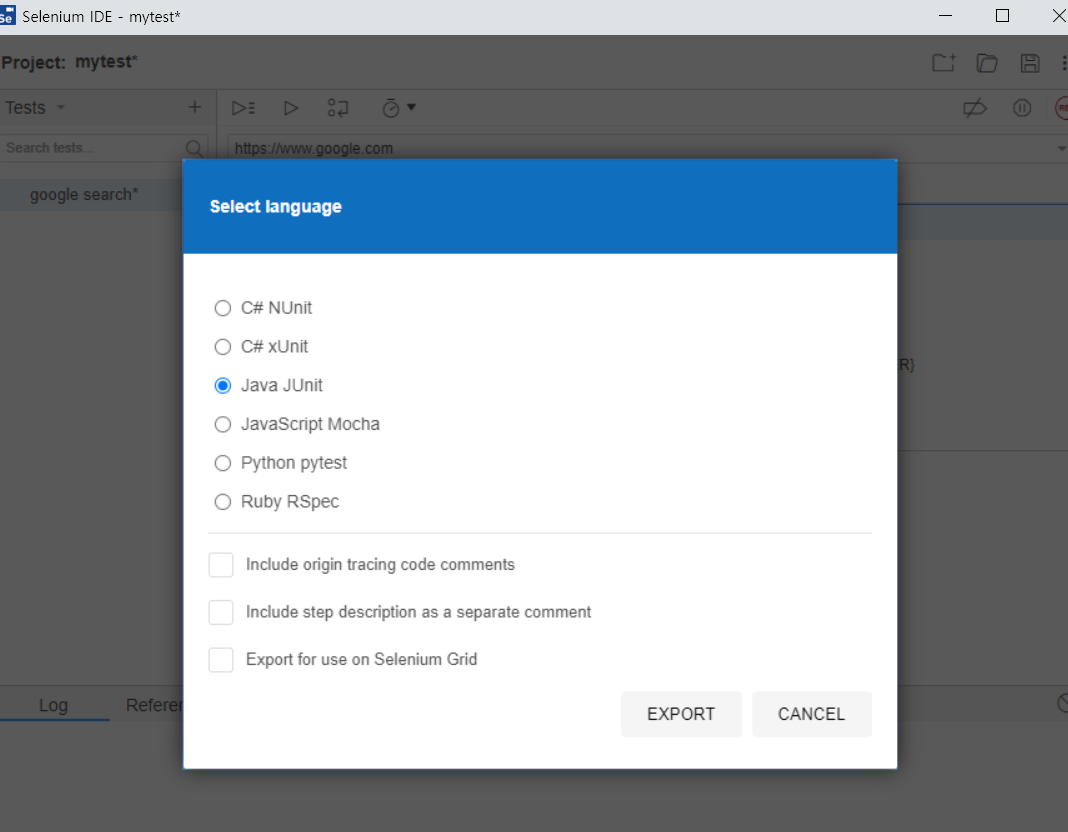
- Export를 누르면 아래와 같이 여러 가지 언어로 selenium 코드를 생성해낼 수 있습니다.
총평
결론적으로는 너무 편하게 사용할 수 있어 좋습니다.
selenium IDE를 쓰기 전에는 코딩하는데도 시간이 걸렸지만 개발자 도구로 컴포넌트 id 확인하고,
타이핑하고, api 찾아보고 등등 코딩하기 전 단계에서도 시간을 많이 사용하였던 어려움이 있었습니다.
selenium IDE를 쓰니 업무자동화 코드를 작성하기 위해 그냥 평소 브라우저 사용하듯이 사용하면 클릭 몇번으로 코드를 생성해주니,
너무 빠르고 편하게 개발할 수 있어서 좋습니다.
개발을 잘 모르는 사람도 약간의 사용법만 익히면 RPA대신 업무자동화도 쉽게 할 수 있는 방안이 될 수 있지 않을까 싶습니다.
#셀레니움,#셀레늄,#셀레니엄,#ide,#selenium,#seleniumIDE,#자동화,#업무자동화